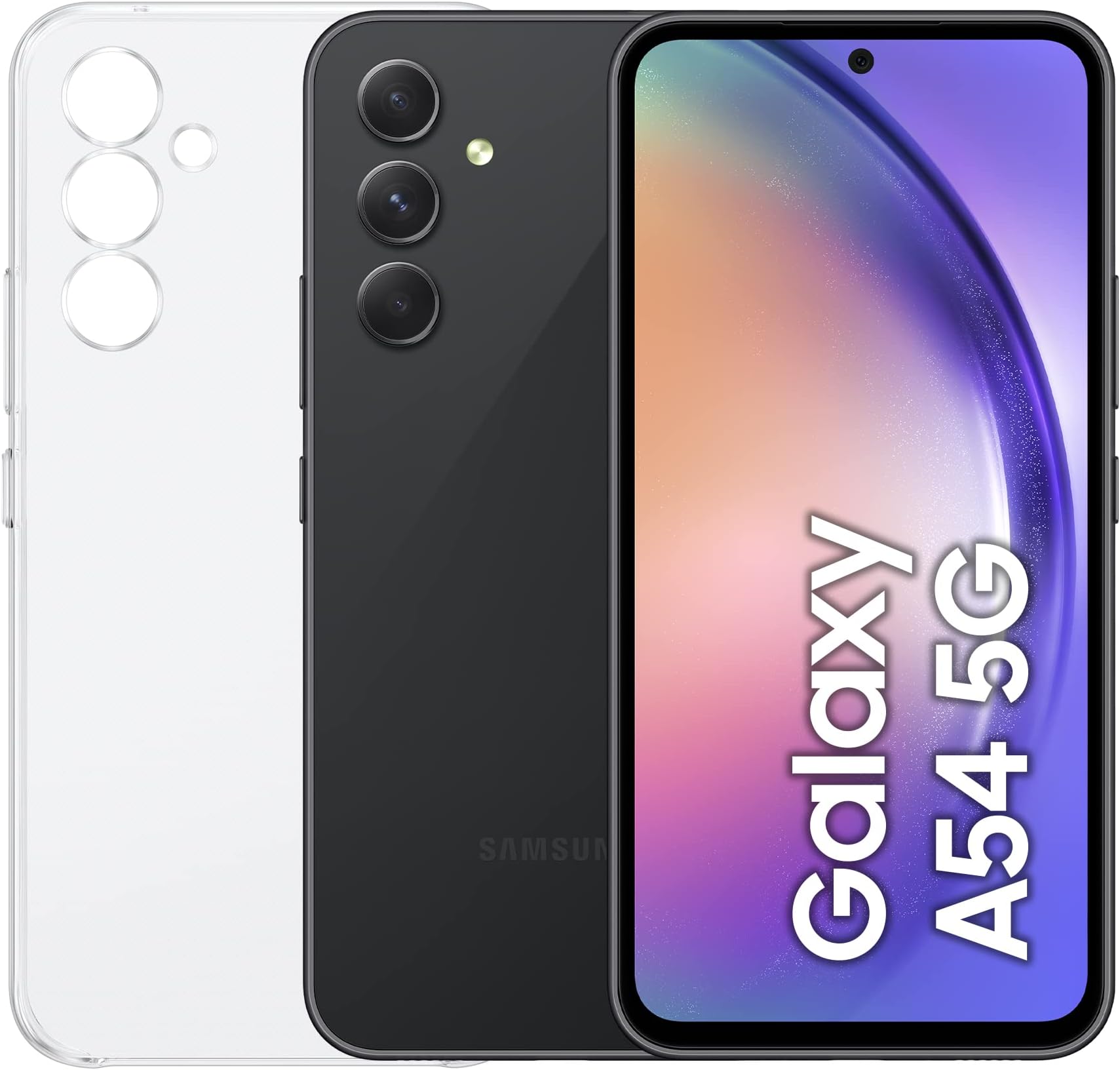
Ilustrasi Teknologi: Review Lengkap Samsung Galaxy A54: Apakah Layak Dibeli?
Halo sobat kingcalm,
Selamat datang kembali di ulasan teknologi mendalam kami. Hari ini, kita akan membongkar salah satu perangkat paling menarik di segmen kelas menengah: Samsung Galaxy A54. Dalam dunia smartphone yang terus berkembang, memilih perangkat yang tepat bisa menjadi tantangan, terutama ketika Anda mencari keseimbangan antara spesifikasi, pengalaman pengguna, dan tentu saja, dukungan perangkat lunak jangka panjang. Samsung Galaxy A54 hadir sebagai penerus Galaxy A53 yang populer, membawa sejumlah pembaruan yang patut kita selami, khususnya dari perspektif sistem operasi Android dan ekosistem aplikasinya.
Ulasan ini bukan sekadar daftar spesifikasi. Kita akan menggali lebih dalam bagaimana Galaxy A54 mengintegrasikan perangkat kerasnya dengan pengalaman perangkat lunak One UI, dukungan pembaruan, serta fitur-fitur yang benar-benar memengaruhi cara kita berinteraksi dengan dunia digital setiap hari. Mari kita mulai!
1. Desain dan Kualitas Fisik: Fondasi Sebuah Perangkat Pintar
Samsung Galaxy A54 menampilkan bahasa desain yang lebih modern, mirip dengan lini premium Galaxy S23. Dengan bagian belakang berbahan kaca (Gorilla Glass 5) dan bingkai plastik, perangkat ini memberikan kesan premium di tangan. Penting untuk diingat bahwa kualitas fisik bukan hanya tentang estetika; ini juga memengaruhi durabilitas dan kenyamanan penggunaan sehari-hari. Sertifikasi IP67 untuk ketahanan terhadap debu dan air hingga kedalaman 1 meter selama 30 menit adalah nilai plus yang signifikan, memberikan ketenangan pikiran bagi pengguna yang aktif. Fitur ini memastikan perangkat Anda lebih tangguh menghadapi berbagai skenario penggunaan, mulai dari percikan air yang tidak disengaja hingga penggunaan di lingkungan berdebu.
Meskipun fokus utama kita adalah perangkat lunak, fondasi perangkat keras yang kokoh ini menjadi landasan tempat sistem operasi dan aplikasi dapat berfungsi secara optimal tanpa kekhawatiran berlebihan akan kerusakan fisik. Ini adalah investasi awal dalam ketahanan yang berharga.
2. Tampilan Layar: Jendela Utama Interaksi Digital Anda
Galaxy A54 dibekali layar Super AMOLED 6,4 inci dengan resolusi Full HD+ dan refresh rate 120Hz. Angka-angka ini mungkin terlihat familiar, tetapi dampaknya pada pengalaman pengguna sangat besar. Layar AMOLED dikenal dengan kontrasnya yang tajam, warna yang hidup, dan hitam yang pekat, menjadikan pengalaman menonton konten multimedia, menelusuri media sosial, atau bahkan membaca artikel terasa jauh lebih imersif. Refresh rate 120Hz memastikan setiap guliran (scrolling), transisi antar aplikasi, dan animasi sistem terasa sangat mulus dan responsif. Ini adalah fitur yang, begitu Anda mencobanya, sulit untuk kembali ke refresh rate standar 60Hz.
Tips Teknis: Mengoptimalkan Refresh Rate Layar
Meskipun 120Hz memberikan pengalaman visual yang superior, ia juga mengonsumsi lebih banyak daya baterai. Samsung Galaxy A54 biasanya menawarkan opsi untuk mengatur refresh rate ini:
- Buka Pengaturan > Tampilan > Kelimahan gerakan.
- Anda akan menemukan opsi Adaptif (120Hz) atau Standar (60Hz).
- Jika Anda memprioritaskan daya tahan baterai, memilih Standar akan memperpanjang umur baterai perangkat Anda secara signifikan. Namun, untuk pengalaman terbaik, mode Adaptif adalah pilihan ideal. Beberapa ponsel modern juga memiliki refresh rate adaptif yang secara cerdas beralih antara 60Hz dan 120Hz tergantung pada konten yang ditampilkan, menghemat daya tanpa mengorbankan kelancaran.
Layar yang cerah dan responsif ini adalah "kanvas" utama Anda untuk berinteraksi dengan Android dan semua aplikasinya, menjadikannya komponen krusial dalam keseluruhan pengalaman pengguna.
3. Performa dan Pengalaman Pengguna: Menjelajahi One UI di Galaxy A54
Di balik layar yang menawan, Galaxy A54 ditenagai oleh chipset Exynos 1380, dipadukan dengan RAM 8GB dan pilihan penyimpanan internal 128GB atau 256GB. Kombinasi ini menawarkan performa yang solid untuk penggunaan sehari-hari, mulai dari multitasking berat hingga bermain game kasual. Aplikasi dibuka dengan cepat, transisi antar aplikasi terasa lancar, dan tidak ada lag yang berarti saat berpindah antara berbagai tugas.
Android Versi dan One UI: Jantung Pengalaman Samsung
Salah satu daya tarik utama Samsung Galaxy A54 adalah ekosistem perangkat lunaknya. Perangkat ini diluncurkan dengan Android 13 yang dilapisi dengan antarmuka pengguna kustom Samsung, One UI 5.1. One UI dikenal luas karena estetika yang bersih, kaya fitur, dan optimasi yang baik. Beberapa fitur unggulan One UI yang patut diperhatikan:
- Kustomisasi Mendalam: One UI memungkinkan personalisasi tingkat tinggi. Anda dapat mengubah tema, ikon, font, dan bahkan warna antarmuka berdasarkan warna wallpaper Anda dengan fitur Palet Warna. Fitur Good Lock (tersedia di Galaxy Store) lebih jauh lagi memungkinkan kustomisasi aspek-aspek minor seperti navigasi, bilah status, dan layar kunci.
- Fitur Multitasking Canggih: Android dan One UI menawarkan berbagai cara untuk multitasking. Anda bisa menggunakan Split Screen (layar terpisah) untuk menjalankan dua aplikasi sekaligus, atau Pop-up View untuk membuka aplikasi dalam jendela mengambang yang dapat diatur ukurannya.
- Keamanan dan Privasi Terdepan: Samsung terkenal dengan platform keamanannya, Knox, yang tertanam di tingkat perangkat keras. Di sisi perangkat lunak, One UI menyertakan Dashboard Privasi Android yang komprehensif, memungkinkan Anda melihat aplikasi mana yang mengakses izin tertentu (lokasi, mikrofon, kamera) dan mengelolanya dengan mudah. Secure Folder adalah fitur yang sangat berguna untuk menyimpan aplikasi dan data sensitif dalam lingkungan terenkripsi yang terpisah.
- Ekosistem Terintegrasi: Bagi pengguna yang memiliki perangkat Samsung lainnya (tablet, smartwatch, earbud), One UI menawarkan integrasi yang mulus melalui fitur seperti Quick Share untuk berbagi file cepat, atau kemampuan untuk melanjutkan pekerjaan dari satu perangkat ke perangkat lain.
Tutorial: Memaksimalkan Multitasking dengan Split Screen
Untuk memanfaatkan fitur layar terpisah di Galaxy A54 (dan sebagian besar ponsel Android modern):
- Buka aplikasi pertama yang ingin Anda gunakan.
- Geser ke atas dari bagian bawah layar untuk membuka layar Aplikasi Terbaru (atau tekan tombol Aplikasi Terbaru di bilah navigasi).
- Tekan dan tahan ikon aplikasi di bagian atas jendela pratinjau aplikasi pertama.
- Pilih Buka dalam tampilan layar terpisah.
- Layar akan terbagi. Anda kemudian dapat memilih aplikasi kedua dari daftar Aplikasi Terbaru atau dari laci aplikasi Anda.
- Untuk menyimpan pasangan aplikasi ini sebagai pintasan di layar Beranda, ketuk tiga titik di tengah garis pembatas, lalu ketuk ikon bintang.
Fitur-fitur ini menunjukkan betapa One UI telah berkembang untuk memberikan pengalaman Android yang matang, intuitif, dan fungsional, dirancang untuk meningkatkan produktivitas dan kenyamanan pengguna.
4. Kamera: Algoritma dan Ekosistem Fotografi Smartphone
Galaxy A54 dilengkapi dengan setup tiga kamera belakang: kamera utama 50MP dengan OIS, ultrawide 12MP, dan makro 5MP, serta kamera depan 32MP. Di era smartphone, spesifikasi megapiksel hanyalah setengah cerita. Bagian krusial lainnya adalah pemrosesan gambar berbasis perangkat lunak.
Samsung telah berinvestasi besar dalam algoritma pemrosesan gambar, yang memastikan foto yang diambil memiliki rentang dinamis yang baik (HDR), detail yang tajam, dan warna yang akurat, bahkan dalam kondisi pencahayaan yang menantang. Fitur seperti Nightography memanfaatkan pembelajaran mesin untuk menggabungkan beberapa eksposur menjadi satu gambar yang lebih terang dan jelas di malam hari. Mode Portrait menggunakan AI untuk mendeteksi subjek dan mengaburkan latar belakang secara artistik.
Aplikasi kamera One UI juga kaya fitur, menawarkan mode Pro untuk kontrol manual, Single Take untuk menangkap berbagai jenis konten dari satu jepretan, dan bahkan fitur editing cerdas seperti Object Eraser, yang memungkinkan Anda menghapus objek yang tidak diinginkan dari foto Anda dengan mudah. Kemampuan ini bukan sekadar bonus; ini adalah inti dari fotografi komputasi modern yang diaktifkan oleh Android API dan dioptimalkan oleh Samsung.
Tips: Memaksimalkan Fitur Kamera A54
- Pilih Mode yang Tepat: Jangan ragu untuk bereksperimen dengan berbagai mode. Untuk pemandangan luas, gunakan ultrawide. Untuk detail objek kecil, makro. Untuk potret dengan efek bokeh, gunakan mode Potret.
- Manfaatkan Scene Optimizer: Pastikan fitur Scene Optimizer (ikon lingkaran di aplikasi kamera) aktif. Ini akan secara otomatis menyesuaikan pengaturan kamera berdasarkan objek yang dideteksi (makanan, pemandangan, hewan peliharaan) untuk hasil terbaik.
- Gunakan Grid Lines: Aktifkan Garis kisi (Grid lines) di pengaturan kamera untuk membantu komposisi foto Anda dengan aturan sepertiga.
5. Daya Tahan Baterai dan Manajemen Energi: Optimalisasi di Level Sistem
Dengan baterai berkapasitas 5.000 mAh, Galaxy A54 menjanjikan daya tahan yang mumpuni. Namun, kapasitas besar hanyalah satu bagian dari persamaan. Manajemen daya berbasis perangkat lunak di Android dan One UI memainkan peran vital dalam memastikan baterai bertahan sepanjang hari. Fitur seperti Adaptive Battery di Android belajar pola penggunaan Anda dan memprioritaskan daya untuk aplikasi yang paling sering Anda gunakan, sambil membatasi penggunaan baterai oleh aplikasi yang jarang dipakai.
One UI juga menyertakan berbagai mode hemat daya yang dapat disesuaikan, memungkinkan Anda mengorbankan sedikit performa atau fitur untuk memperpanjang umur baterai. Fitur "Deep sleeping apps" dan "Sleeping apps" secara otomatis membatasi aktivitas latar belakang aplikasi yang tidak penting, mencegahnya menguras baterai secara diam-diam.
Tutorial: Mengelola Penggunaan Baterai di Galaxy A54
- Buka Pengaturan > Perawatan perangkat dan baterai > Baterai.
- Di sini Anda dapat melihat grafik penggunaan baterai, aplikasi mana yang paling banyak mengonsumsi daya, dan sisa perkiraan waktu penggunaan.
- Pilih Batasan penggunaan di latar belakang untuk menempatkan aplikasi yang jarang digunakan ke mode tidur atau tidur nyenyak.
- Pertimbangkan untuk mengaktifkan Mode Hemat Daya saat Anda membutuhkan daya ekstra, atau atur jadwal otomatis untuk mengaktifkannya di waktu tertentu (misalnya, saat tidur).
- Untuk layar AMOLED, mengaktifkan Mode Gelap di seluruh sistem juga dapat menghemat daya karena piksel hitam tidak menyala.
6. Dukungan Pembaruan Software dan Keamanan: Investasi Jangka Panjang
Salah satu aspek terpenting dari pembelian smartphone Android adalah komitmen pabrikan terhadap pembaruan perangkat lunak. Samsung telah menjadi pemimpin di segmen ini, dan Galaxy A54 adalah bukti nyata komitmen tersebut. Samsung menjanjikan empat generasi pembaruan OS Android dan lima tahun pembaruan keamanan untuk Galaxy A54. Ini berarti, jika diluncurkan dengan Android 13, perangkat ini berhak mendapatkan Android 14, 15, 16, dan 17.
Mengapa ini penting? Pembaruan OS membawa fitur-fitur baru, peningkatan performa, dan optimasi antarmuka yang membuat perangkat terasa segar dan relevan lebih lama. Pembaruan keamanan, di sisi lain, sangat krusial untuk melindungi perangkat Anda dari kerentanan terbaru, malware, dan ancaman siber lainnya. Android secara berkala menerima patch keamanan bulanan atau triwulanan yang dirancang untuk menjaga data dan privasi Anda tetap aman. Dengan komitmen ini, Galaxy A54 bukan hanya perangkat yang baik saat dibeli, tetapi juga investasi jangka panjang yang aman dan relevan.
Selain pembaruan OS dan keamanan, Android juga mendapatkan pembaruan penting melalui Google Play System Updates. Pembaruan ini memungkinkan Google untuk mengirimkan pembaruan komponen sistem inti Android, seperti modul keamanan, privasi, dan runtime, langsung melalui Google Play Store, terlepas dari pembaruan OS dari produsen ponsel. Ini memastikan bahwa komponen penting Android tetap mutakhir dan aman bahkan di antara pembaruan OS yang lebih besar.
7. Fitur Tambahan dan Ekosistem Samsung
Galaxy A54 juga dilengkapi dengan berbagai fitur tambahan yang meningkatkan pengalaman pengguna:
- Konektivitas 5G: Mendukung jaringan 5G, yang memungkinkan kecepatan internet yang lebih tinggi dan latensi lebih rendah di area yang cakupannya tersedia, sangat penting untuk streaming video 4K, cloud gaming, dan aplikasi berbasis cloud lainnya.
- NFC: Fitur Near Field Communication (NFC) memungkinkan pembayaran nirsentuh melalui aplikasi seperti Google Pay atau Samsung Wallet, serta memudahkan pairing dengan aksesori Bluetooth atau transfer data cepat.
- Speaker Stereo: Memberikan pengalaman audio yang lebih imersif untuk menikmati musik, podcast, atau video tanpa earbud.
- Ekosistem Samsung yang Terintegrasi: Meskipun tidak memiliki fitur DeX yang biasanya ada di lini premium, A54 tetap terintegrasi dengan ekosistem Samsung melalui SmartThings untuk kontrol perangkat IoT, atau Auto Switch Buds untuk perpindahan mulus antara perangkat Samsung saat menggunakan earbud Galaxy.
Tips: Memanfaatkan NFC untuk Kemudahan Transaksi
Untuk mengaktifkan dan menggunakan NFC di Galaxy A54:
- Pastikan NFC diaktifkan: Buka Pengaturan > Koneksi > NFC dan pembayaran nirsentuh. Pastikan sakelar aktif.
- Atur aplikasi pembayaran default Anda (misalnya Google Pay atau Samsung Wallet) di bawah pengaturan ini.
- Saat melakukan pembayaran, cukup dekatkan bagian belakang ponsel Anda ke terminal pembayaran yang mendukung NFC. Pastikan layar ponsel Anda aktif dan terkunci atau tidak terkunci, sesuai instruksi terminal pembayaran.
Kesimpulan
Samsung Galaxy A54 adalah perangkat kelas menengah yang menawarkan paket yang sangat komprehensif, terutama dari perspektif perangkat lunak dan pengalaman pengguna Android. Dengan One UI yang matang dan kaya fitur, dukungan pembaruan yang panjang, serta performa yang memadai, perangkat ini menunjukkan komitmen Samsung untuk menyediakan pengalaman Android yang premium di segmen harga yang lebih terjangkau.
Fokus pada optimalisasi perangkat lunak, fitur keamanan yang kuat, dan ekosistem yang terintegrasi, menjadikan Galaxy A54 sebagai pilihan yang solid bagi mereka yang mencari perangkat yang tidak hanya berfungsi dengan baik di hari pertama, tetapi juga akan terus menerima dukungan dan pembaruan, menjaga relevansi dan keamanannya di masa depan. Ini adalah contoh nyata bagaimana inovasi perangkat lunak dan komitmen dukungan dapat mengangkat pengalaman perangkat keras secara signifikan.
Komentar
Posting Komentar
Yang mau komentar silahkan, yg nggak mau juga gapapa!. Kenal juga nggak.. hehehe,... Dalam memberi komentar yg enak di dengar yaaaa, yang pahit madu.:D