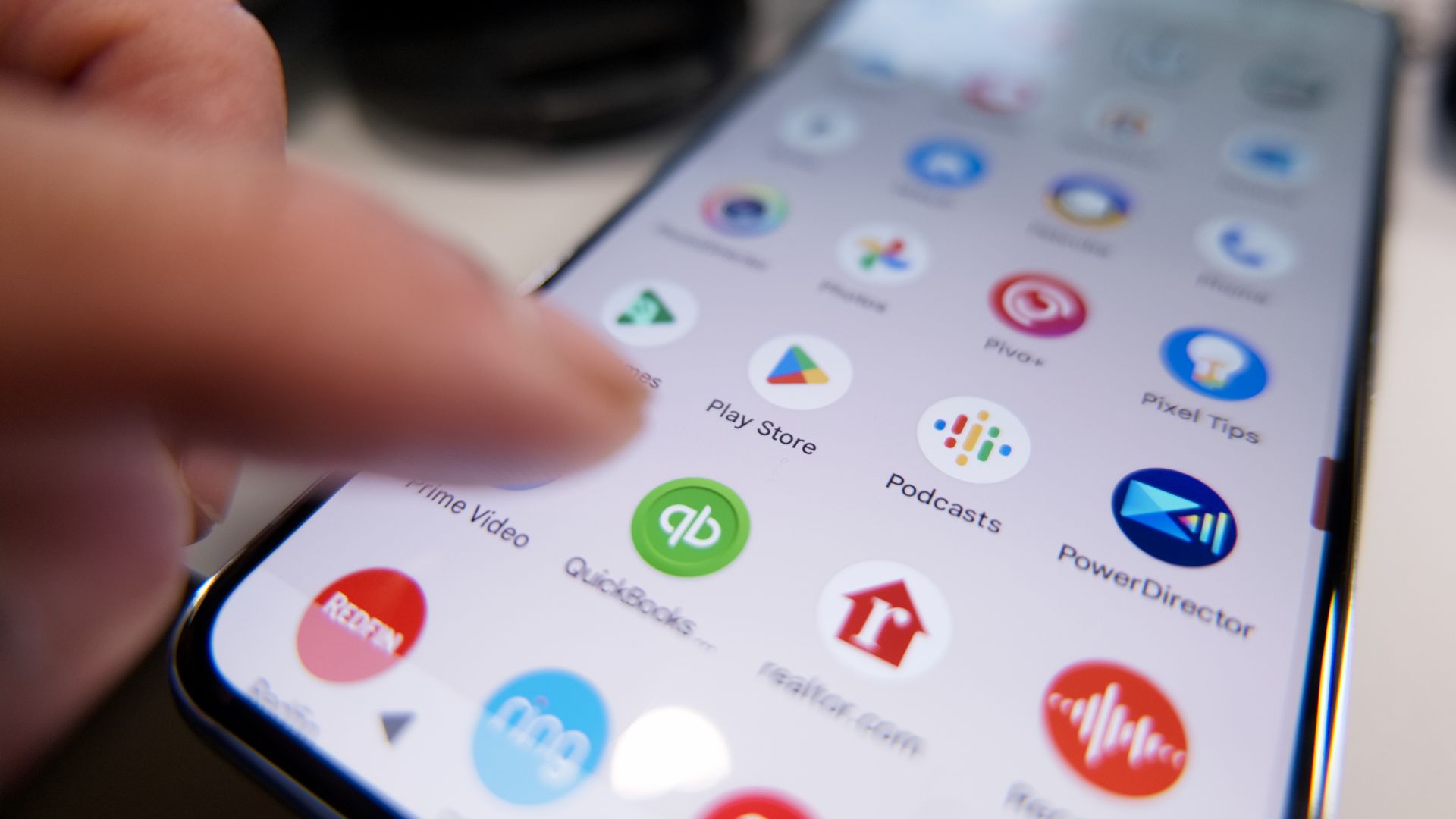
Ilustrasi Teknologi: Rahasia Membuat HP Android Tetap Cepat Meski Banyak Aplikasi
Halo sobat kingcalm,
Pernahkah Anda merasa frustrasi ketika ponsel Android kesayangan Anda, yang dulunya gesit, kini terasa lamban dan sering lag, padahal Anda belum berniat untuk menggantinya? Fenomena ini sangat umum, terutama bagi kita yang gemar menginstal berbagai aplikasi untuk menunjang produktivitas, hiburan, atau sekadar kepuasan mencoba hal baru. Seiring waktu, akumulasi aplikasi dan data yang tidak terkelola dengan baik dapat menguras sumber daya perangkat, membuatnya "kehabisan napas".
Sebagai seorang yang telah berkecimpung lama dalam ekosistem Android, baik dari sisi pengembangan maupun sebagai peninjau teknologi, saya memahami betul bagaimana performa sebuah perangkat dapat berubah drastis. Namun, jangan khawatir! Artikel ini bukan hanya sekadar keluhan, melainkan sebuah panduan komprehensif yang akan membongkar rahasia dan memberikan langkah-langkah konkret untuk mengembalikan kecepatan HP Android Anda, bahkan dengan segudang aplikasi terinstal. Kita akan menyelami lebih dalam bagaimana sistem operasi Android bekerja dan bagaimana kita bisa memanfaatkannya untuk kebaikan performa perangkat.
Mengapa HP Android Menjadi Lambat? Memahami Akar Masalahnya
Sebelum kita terjun ke solusi, penting untuk memahami mengapa sebuah perangkat Android bisa melambat. Ada beberapa faktor utama yang sering menjadi biang keladi:
- Proses Latar Belakang yang Berlebihan: Setiap aplikasi yang terinstal, bahkan yang tidak sedang Anda gunakan, berpotensi menjalankan proses di latar belakang. Proses-proses ini mengonsumsi RAM (Random Access Memory) dan siklus CPU (Central Processing Unit), mengurangi sumber daya yang tersedia untuk aplikasi yang sedang Anda gunakan.
- Penyimpanan Penuh dan Terfragmentasi: Mirip dengan komputer, ketika penyimpanan internal ponsel Anda hampir penuh, sistem akan kesulitan menemukan ruang yang efisien untuk menyimpan data baru atau mengelola data yang sudah ada. Hal ini dapat memperlambat operasi baca/tulis.
- Cache Aplikasi yang Menumpuk: Cache adalah data sementara yang disimpan aplikasi untuk mempercepat pemuatan di kemudian hari. Namun, jika cache ini menumpuk terlalu banyak atau menjadi rusak, ia justru bisa memperlambat performa atau menyebabkan bug.
- Aplikasi yang Boros Sumber Daya: Beberapa aplikasi, terutama yang kurang dioptimalkan atau yang menjalankan banyak fitur secara bersamaan, dapat menjadi "rakus" dalam mengonsumsi RAM, CPU, dan baterai.
- Fragmentasi Sistem: Meskipun Android berbasis Linux yang lebih baik dalam menangani fragmentasi dibandingkan sistem file tradisional lainnya, data yang tidak teratur dan sering dihapus/ditulis dapat tetap sedikit mempengaruhi kecepatan akses.
Dengan memahami poin-poin di atas, kita kini siap untuk menerapkan strategi yang efektif. Mari kita mulai!
Pillar 1: Manajemen Aplikasi yang Cerdas dan Selektif
Kunci pertama untuk performa prima adalah mengelola aplikasi dengan bijak. Bukan hanya soal kuantitas, tetapi juga kualitas dan cara aplikasi berinteraksi dengan sistem.
1. Hapus Aplikasi yang Tidak Perlu atau Jarang Digunakan
Ini adalah langkah paling fundamental. Setiap aplikasi yang terinstal, meskipun tidak aktif, tetap memakan ruang penyimpanan dan berpotensi memiliki layanan yang berjalan di latar belakang, membebani RAM dan CPU. Luangkan waktu untuk meninjau daftar aplikasi Anda.
- Langkah-langkah:
- Buka Pengaturan (Settings) pada ponsel Anda.
- Pilih Aplikasi & Notifikasi (Apps & notifications) atau Aplikasi (Apps).
- Pilih Lihat semua aplikasi (See all apps).
- Gulir dan cari aplikasi yang tidak pernah atau sangat jarang Anda gunakan.
- Ketuk aplikasi tersebut, lalu pilih Copot Pemasangan (Uninstall). Konfirmasi pilihan Anda.
- Penjelasan Teknis: Proses ini tidak hanya membebaskan ruang penyimpanan, tetapi juga menghilangkan potensi proses latar belakang yang tidak diinginkan, mengembalikan RAM dan siklus CPU untuk tugas yang lebih penting.
2. Nonaktifkan (Disable) Aplikasi Bawaan (Bloatware)
Beberapa ponsel Android datang dengan aplikasi pra-instal (sering disebut bloatware) yang mungkin tidak bisa Anda copot pemasangannya. Namun, Anda masih bisa menonaktifkannya.
- Langkah-langkah:
- Ikuti langkah 1-3 dari poin di atas untuk membuka daftar semua aplikasi.
- Cari aplikasi bawaan yang tidak Anda inginkan (misalnya, aplikasi ganda dari vendor).
- Ketuk aplikasi tersebut. Jika tombol Copot Pemasangan tidak tersedia, cari tombol Nonaktifkan (Disable).
- Ketuk Nonaktifkan dan konfirmasi.
- Penjelasan Teknis: Menonaktifkan aplikasi akan mencegahnya berjalan di latar belakang, menyembunyikannya dari laci aplikasi, dan menghentikan pembaruan otomatisnya, yang semuanya menghemat sumber daya sistem. Data aplikasinya mungkin tetap ada, tetapi aktivitasnya terhenti.
3. Kelola Izin Aplikasi dengan Cermat
Banyak aplikasi meminta izin akses ke berbagai fungsi ponsel Anda (lokasi, kamera, mikrofon, kontak, dll.). Beberapa izin ini, terutama yang memungkinkan aplikasi berjalan di latar belakang secara terus-menerus, dapat memengaruhi performa dan baterai.
- Langkah-langkah:
- Buka Pengaturan (Settings).
- Pilih Privasi (Privacy) atau Aplikasi & Notifikasi (Apps & notifications) > Manajer izin (Permission manager).
- Tinjau setiap kategori izin (misalnya, Lokasi, Mikrofon, Kamera).
- Untuk setiap aplikasi, putuskan apakah mereka benar-benar membutuhkan izin tersebut. Misalnya, aplikasi kalkulator tidak perlu akses lokasi.
- Ubah izin dari "Izinkan setiap saat" menjadi "Izinkan hanya saat aplikasi digunakan" atau "Tolak" jika tidak diperlukan.
- Penjelasan Teknis: Membatasi izin latar belakang mencegah aplikasi memindai atau mengumpulkan data secara konstan, yang dapat menguras CPU dan RAM di latar belakang.
4. Manfaatkan Fitur Hibernasi Aplikasi (App Hibernation/Deep Sleep)
Versi Android modern memiliki fitur canggih untuk mengelola aplikasi yang tidak aktif. Fitur ini secara cerdas menempatkan aplikasi ke "tidur nyenyak" (deep sleep) agar tidak mengonsumsi sumber daya.
- Langkah-langkah (Nama menu bisa bervariasi):
- Buka Pengaturan (Settings).
- Pilih Baterai (Battery).
- Cari opsi seperti Manajemen penggunaan baterai aplikasi (App battery management), Optimasi baterai (Battery optimization), atau Pembatasan latar belakang (Background restrictions).
- Anda dapat secara manual memilih aplikasi mana yang harus dibatasi aktivitas latar belakangnya atau biarkan sistem mengelola secara otomatis (Adaptive Battery/Adaptive Performance). Untuk aplikasi yang jarang digunakan, pertimbangkan untuk menempatkannya dalam mode "Terbatas" atau "Tidur Nyenyak".
- Penjelasan Teknis: Fitur ini bekerja dengan algoritma pembelajaran mesin untuk mengidentifikasi aplikasi yang jarang Anda gunakan dan kemudian membatasi kemampuan mereka untuk berjalan di latar belakang, mengirim notifikasi, atau mengakses jaringan, sehingga menghemat RAM, CPU, dan daya baterai.
Pillar 2: Optimasi Sistem & Penyimpanan Internal
Kesehatan sistem dan ketersediaan ruang penyimpanan sangat krusial untuk menjaga kelancaran Android Anda.
1. Bersihkan Cache Aplikasi Secara Rutin
Meskipun cache bertujuan untuk mempercepat, penumpukan atau kerusakan cache dapat menjadi bumerang.
- Langkah-langkah:
- Buka Pengaturan (Settings) > Aplikasi & Notifikasi (Apps & notifications) > Lihat semua aplikasi (See all apps).
- Pilih aplikasi yang sering Anda gunakan (browser, media sosial, galeri, dll.).
- Ketuk Penyimpanan & cache (Storage & cache).
- Pilih Hapus cache (Clear cache).
- PERHATIAN: Jangan pilih Hapus data (Clear data) kecuali Anda memang ingin menghapus semua data aplikasi tersebut (termasuk login, pengaturan, dan file tersimpan).
- Penjelasan Teknis: Menghapus cache membersihkan data sementara yang mungkin usang atau rusak, memaksa aplikasi untuk membangun cache baru yang lebih bersih dan seringkali lebih efisien.
2. Bebaskan Ruang Penyimpanan Internal
Ponsel Android membutuhkan ruang kosong yang cukup untuk bekerja secara optimal. Idealnya, sisakan setidaknya 15-20% dari total penyimpanan Anda.
- Langkah-langkah:
- Buka Pengaturan (Settings) > Penyimpanan (Storage).
- Anda akan melihat rincian penggunaan penyimpanan (Aplikasi, Gambar, Video, Audio, File lainnya).
- Manfaatkan fitur "Smart Storage" atau "Free up space" jika tersedia.
- Hapus file-file besar yang tidak perlu, terutama video, foto duplikat, atau dokumen yang sudah tidak relevan. Pindahkan ke cloud storage (Google Photos, Google Drive, OneDrive) atau komputer Anda.
- Hapus unduhan yang sudah tidak diperlukan dari folder Unduhan (Downloads).
- Gunakan aplikasi seperti Files by Google untuk membantu mengidentifikasi dan membersihkan file-file sampah, file duplikat, atau file berukuran besar.
- Penjelasan Teknis: Penyimpanan internal yang penuh dapat menyebabkan sistem melambat karena kurangnya ruang untuk swap file (memori virtual) atau untuk menulis data baru secara efisien. Membebaskan ruang memberikan "ruang bernapas" bagi sistem.
3. Menonaktifkan atau Mengurangi Animasi Sistem
Efek visual dan animasi transisi memang terlihat menarik, tetapi juga memakan sumber daya GPU dan CPU, yang bisa memperlambat pengalaman di perangkat yang sudah tua atau kurang bertenaga.
- Langkah-langkah:
- Aktifkan Opsi Pengembang: Buka Pengaturan (Settings) > Tentang Ponsel (About phone) > Ketuk Nomor Build (Build number) sebanyak 7 kali hingga muncul pesan "Anda sekarang seorang pengembang!".
- Kembali ke Pengaturan > Sistem (System) > Opsi Pengembang (Developer options).
- Gulir ke bawah dan temukan opsi Skala animasi jendela (Window animation scale), Skala animasi transisi (Transition animation scale), dan Skala durasi animator (Animator duration scale).
- Ubah nilainya dari 1x menjadi .5x atau bahkan Animasi nonaktif (Animation off).
- Penjelasan Teknis: Mengurangi atau menonaktifkan animasi berarti GPU dan CPU tidak perlu menghabiskan siklus pemrosesan untuk merender efek visual, sehingga sumber daya dapat dialihkan untuk mempercepat interaksi pengguna dan pemuatan aplikasi.
Pillar 3: Praktik Terbaik & Kebiasaan Penggunaan
Selain pengaturan sistem, kebiasaan Anda sehari-hari juga berperan besar.
1. Perbarui Sistem Android & Aplikasi Secara Teratur
Pembaruan sistem dan aplikasi bukan hanya tentang fitur baru, tetapi juga perbaikan bug, peningkatan keamanan, dan optimasi performa. Pengembang terus-menerus merilis pembaruan untuk menjadikan aplikasi dan sistem lebih efisien.
- Langkah-langkah:
- Untuk Sistem Android: Buka Pengaturan (Settings) > Sistem (System) > Pembaruan Sistem (System update).
- Untuk Aplikasi: Buka Google Play Store > Ketuk ikon profil Anda > Kelola aplikasi & perangkat (Manage apps & device) > Update semua (Update all) atau tinjau pembaruan satu per satu.
- Penjelasan Teknis: Pembaruan sering kali mencakup optimasi kode, perbaikan kebocoran memori, dan peningkatan efisiensi penggunaan sumber daya yang dapat secara signifikan mempercepat perangkat.
2. Restart Perangkat Secara Berkala
Ini adalah salah satu tips tertua namun paling efektif. Restart sederhana dapat membersihkan RAM dari proses yang "macet" atau tidak responsif, menutup aplikasi yang berjalan di latar belakang tanpa sepengetahuan Anda, dan menyegarkan sistem.
- Langkah-langkah:
- Tekan dan tahan tombol daya.
- Pilih Mulai Ulang (Restart).
- Penjelasan Teknis: Restart mematikan dan memulai ulang semua proses sistem, termasuk kernel dan layanan inti. Ini adalah cara paling efektif untuk "membersihkan" RAM dan mengakhiri semua proses yang tidak perlu yang mungkin telah menumpuk dari waktu ke waktu.
3. Hindari Widget Berlebihan & Live Wallpaper
Meskipun menarik secara visual, widget dan wallpaper bergerak (live wallpaper) terus-menerus memakan sumber daya untuk memperbarui informasi atau animasi, membebani CPU dan RAM.
- Penjelasan Teknis: Widget perlu sering memperbarui informasinya (cuaca, berita, jadwal), dan live wallpaper adalah aplikasi mini yang berjalan terus-menerus di latar depan, keduanya mengonsumsi siklus CPU, RAM, dan daya baterai.
4. Pilih Aplikasi Versi Ringan (Lite Versions)
Untuk aplikasi media sosial atau komunikasi yang sangat populer, banyak pengembang menawarkan versi "Lite" yang dirancang khusus untuk perangkat dengan spesifikasi rendah atau koneksi internet yang terbatas. Contohnya termasuk Facebook Lite, Messenger Lite, Twitter Lite, atau YouTube Go.
- Penjelasan Teknis: Versi Lite dibangun dengan kode yang lebih ramping, fitur yang lebih sedikit, dan konsumsi sumber daya (RAM, CPU, data) yang jauh lebih rendah, memberikan pengalaman yang lebih cepat dan lancar di perangkat apapun.
Pillar 4: Penyesuaian Tingkat Lanjut (Opsi Pengembang)
Bagian ini memanfaatkan pengaturan yang tersembunyi di Opsi Pengembang, namun perlu dilakukan dengan hati-hati.
1. Batasi Proses Latar Belakang (Background Process Limit)
Ini adalah fitur kuat di Opsi Pengembang yang memungkinkan Anda mengontrol berapa banyak aplikasi yang diizinkan untuk berjalan di latar belakang secara bersamaan.
- Langkah-langkah:
- Aktifkan Opsi Pengembang (jika belum).
- Buka Pengaturan (Settings) > Sistem (System) > Opsi Pengembang (Developer options).
- Gulir ke bawah hingga menemukan Batas proses latar belakang (Background process limit).
- Pilih opsi seperti "Paling banyak 2 proses" (At most 2 processes) atau "Paling banyak 3 proses" (At most 3 processes).
- Penjelasan Teknis: Dengan membatasi jumlah proses latar belakang, Anda secara drastis mengurangi konsumsi RAM dan CPU oleh aplikasi yang tidak aktif. PERHATIAN: Pengaturan ini mungkin mempengaruhi notifikasi instan dari beberapa aplikasi (misalnya, aplikasi chat) karena sistem akan menutup aplikasi tersebut sepenuhnya ketika Anda meninggalkannya. Gunakan dengan bijak.
2. Manfaatkan Optimasi Baterai Adaptif (Adaptive Battery Optimization)
Fitur ini memungkinkan Android mempelajari pola penggunaan Anda dan secara otomatis mengoptimalkan penggunaan baterai dan sumber daya aplikasi. Pastikan ini aktif.
- Langkah-langkah:
- Buka Pengaturan (Settings) > Baterai (Battery).
- Cari opsi Baterai Adaptif (Adaptive Battery) atau Manajemen Baterai Adaptif (Adaptive Battery Management).
- Pastikan fitur ini dalam posisi Aktif (On).
- Penjelasan Teknis: Baterai Adaptif menggunakan kecerdasan buatan untuk memprediksi aplikasi mana yang akan Anda gunakan selanjutnya dan menempatkan aplikasi yang tidak Anda gunakan ke mode "tidur dalam", membatasi konsumsi sumber dayanya tanpa intervensi manual yang konstan.
Kesimpulan
Menjaga HP Android tetap cepat, bahkan dengan banyak aplikasi, bukanlah pekerjaan sekali jalan, melainkan sebuah proses berkelanjutan yang membutuhkan sedikit perhatian dan disiplin. Dengan memahami cara kerja sistem Android dan menerapkan tips-tips di atas secara konsisten – mulai dari manajemen aplikasi yang cerdas, optimasi penyimpanan, hingga kebiasaan penggunaan terbaik – Anda akan melihat peningkatan yang signifikan pada performa perangkat Anda.
Ingat, tujuan kita bukan untuk meniadakan penggunaan aplikasi, melainkan untuk mengelola mereka secara efisien. Dengan begitu, ponsel Android Anda akan tetap menjadi perangkat yang gesit dan responsif, siap menemani aktivitas Anda tanpa hambatan. Selamat mencoba, sobat kingcalm!
Komentar
Posting Komentar
Yang mau komentar silahkan, yg nggak mau juga gapapa!. Kenal juga nggak.. hehehe,... Dalam memberi komentar yg enak di dengar yaaaa, yang pahit madu.:D