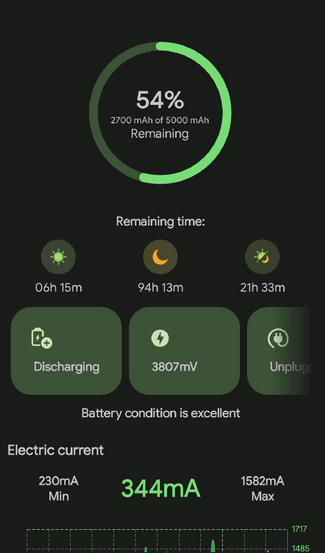
Ilustrasi Teknologi: 5 Aplikasi Penghemat Baterai Android yang Terbukti Ampuh
Halo sobat kingcalm,
Sebagai seorang yang bertahun-tahun berkecimpung dalam ekosistem Android, baik sebagai pengembang maupun pengulas, saya tahu betul betapa frustrasinya ketika daya tahan baterai smartphone Android kesayangan Anda tiba-tiba merosot drastis. Rasanya seperti baru saja mencabut charger, namun indikator baterai sudah merengek minta diisi ulang. Permasalahan ini bukan sekadar keluhan iseng, melainkan dilema teknis yang sering kali dipicu oleh berbagai faktor, mulai dari aplikasi latar belakang yang rakus, sinkronisasi data yang berlebihan, hingga optimasi sistem yang kurang maksimal. Beruntungnya, ekosistem Android menawarkan beragam solusi, termasuk aplikasi pihak ketiga yang dirancang khusus untuk mengelola dan menghemat daya baterai. Artikel ini akan membawa Anda menyelami lima aplikasi penghemat baterai Android yang telah terbukti ampuh, dilengkapi dengan penjelasan teknis, langkah-langkah penggunaan, dan tips optimalisasi.
Memahami Akar Masalah Boros Baterai Android
Sebelum kita terjun ke solusi, penting untuk memahami mengapa baterai Android cenderung boros. Sebagian besar kasus boros baterai disebabkan oleh kombinasi faktor berikut:
- Aplikasi Latar Belakang (Background Apps): Banyak aplikasi terus berjalan dan melakukan aktivitas di latar belakang, seperti sinkronisasi data, notifikasi, atau pembaruan konten, bahkan saat Anda tidak menggunakannya secara aktif.
- Layar (Screen): Layar adalah komponen paling haus daya. Kecerahan tinggi, waktu tunggu layar yang lama, dan penggunaan aplikasi yang intensif secara visual akan sangat menguras baterai.
- Konektivitas (Connectivity): Wi-Fi, data seluler, Bluetooth, dan GPS yang selalu aktif dan mencari sinyal dapat mengkonsumsi daya signifikan. Terutama di area dengan sinyal lemah, ponsel akan bekerja lebih keras.
- Aplikasi "Nakal" (Rogue Apps): Beberapa aplikasi mungkin memiliki bug atau dirancang dengan optimasi yang buruk, menyebabkan penggunaan CPU dan RAM yang berlebihan secara konstan.
- Sinkronisasi Otomatis: Akun Google, media sosial, email, dan aplikasi lainnya sering melakukan sinkronisasi data secara otomatis, yang membutuhkan daya secara berkala.
Aplikasi penghemat baterai yang efektif tidak hanya sekadar "mematikan" aplikasi, tetapi juga cerdas dalam mengelola sumber daya sistem, memantau penggunaan, dan mengoptimalkan perilaku perangkat sesuai kebutuhan Anda. Mari kita telaah aplikasinya.
1. Greenify: Sang Juara Hibernasi Aplikasi
Greenify adalah salah satu aplikasi penghemat baterai legendaris di kalangan pengguna Android. Konsep utamanya sederhana namun brilian: menghibernasi aplikasi yang rakus daya agar tidak berjalan di latar belakang saat tidak digunakan, namun tetap dapat diakses dengan cepat saat dibutuhkan. Ini berbeda dengan 'force stop' yang mematikan aplikasi sepenuhnya dan mungkin mengganggu fungsinya.
Bagaimana Greenify Bekerja:
Greenify mengidentifikasi aplikasi yang sering membangunkan perangkat Anda atau terus berjalan di latar belakang. Kemudian, aplikasi ini menempatkan aplikasi tersebut dalam keadaan "hibernasi." Dalam mode hibernasi, aplikasi tidak dapat mengakses CPU, jaringan, atau sumber daya lainnya, secara efektif mencegahnya menguras baterai. Saat Anda membuka aplikasi yang dihibernasi, Greenify akan membangunkan aplikasi tersebut secara instan. Bagi perangkat yang sudah di-root, Greenify bisa bekerja lebih agresif dengan integrasi yang lebih dalam ke sistem.
Langkah demi Langkah Menggunakan Greenify:
- Instalasi: Unduh Greenify dari Google Play Store.
- Persetujuan Izin: Ikuti panduan awal untuk memberikan izin yang diperlukan, seperti aksesibilitas atau izin penggunaan. Jika perangkat Anda di-root, Greenify akan meminta akses root.
- Identifikasi Aplikasi: Pada layar utama Greenify, Anda akan melihat daftar aplikasi yang berjalan atau berpotensi menguras baterai.
- Pilih Aplikasi untuk Hibernasi: Ketuk ikon '+' di pojok kanan bawah, lalu pilih aplikasi mana saja yang ingin Anda hibernasi. Pilihlah aplikasi yang tidak memerlukan notifikasi real-time (misalnya, game, aplikasi belanja yang jarang digunakan, atau media sosial yang tidak terlalu penting).
- Mulai Hibernasi: Setelah memilih, ketuk ikon 'Zzz' di pojok kanan bawah. Greenify akan mulai menghibernasi aplikasi tersebut. Untuk perangkat non-root, Anda mungkin perlu mengaktifkan mode otomatis hibernasi melalui pengaturan aksesibilitas.
- Fitur Tambahan (Root): Bagi pengguna root, ada opsi "Aggressive Doze" yang dapat memaksa perangkat masuk ke mode Doze lebih cepat, serta "Wakelock Blocker" untuk mencegah aplikasi membangunkan perangkat secara tidak perlu.
Tips: Hindari menghibernasi aplikasi pesan instan utama atau alarm yang Anda butuhkan notifikasinya secara real-time, karena notifikasi bisa tertunda.
2. Servicely: Menghentikan Layanan Latar Belakang yang Tidak Perlu
Berbeda dari Greenify yang fokus pada aplikasi, Servicely menargetkan layanan latar belakang (background services) yang terus berjalan dan menguras daya, bahkan setelah aplikasi utama ditutup. Banyak aplikasi menjalankan layanan di balik layar untuk sinkronisasi, pemantauan lokasi, atau tugas terjadwal lainnya. Servicely memungkinkan Anda mengidentifikasi dan secara selektif mematikan layanan-layanan ini.
Bagaimana Servicely Bekerja:
Servicely dirancang untuk memindai layanan yang aktif dan memungkinkan Anda membuat daftar layanan mana yang harus dimatikan secara berkala. Aplikasi ini dapat secara otomatis menghentikan layanan-layanan tersebut setelah interval waktu tertentu. Ini sangat efektif untuk layanan yang tidak berhenti sendiri atau terus-menerus hidup kembali setelah dimatikan manual.
Langkah demi Langkah Menggunakan Servicely:
Catatan: Servicely membutuhkan akses root untuk berfungsi secara optimal.
- Instalasi & Root: Instal Servicely dari Google Play Store dan berikan akses root saat diminta.
- Aktifkan Servicely: Pada layar utama, aktifkan toggle Servicely.
- Pilih Layanan untuk Dimatikan: Servicely akan menampilkan daftar aplikasi yang menjalankan layanan. Pilih aplikasi yang layanan latar belakangnya ingin Anda matikan. Contoh: jika Anda jarang menggunakan aplikasi cuaca tertentu, Anda bisa mematikan layanan sinkronisasi latar belakangnya.
- Atur Interval: Anda dapat mengatur seberapa sering Servicely harus memeriksa dan mematikan layanan yang telah Anda pilih. Interval yang lebih sering akan lebih agresif dalam menghemat baterai, namun mungkin sedikit meningkatkan overhead CPU Servicely itu sendiri.
- Daftar Putih (Whitelist): Tambahkan aplikasi penting (misalnya, aplikasi perpesanan utama) ke daftar putih agar layanannya tidak dimatikan.
Tips: Hati-hati dalam memilih layanan yang akan dimatikan. Mematikan layanan penting dapat menyebabkan aplikasi tidak berfungsi dengan baik atau melewatkan notifikasi.
3. Naptime: Memaksimalkan Fitur Doze Android
Sejak Android Marshmallow (6.0), Google memperkenalkan fitur "Doze" yang cerdas untuk menghemat baterai. Fitur ini secara otomatis menempatkan perangkat ke mode tidur yang lebih dalam ketika tidak digunakan untuk jangka waktu tertentu. Naptime hadir untuk mengoptimalkan dan mempercepat fitur Doze ini.
Bagaimana Naptime Bekerja:
Naptime pada dasarnya mengkonfigurasi parameter Doze agar lebih agresif. Alih-alih menunggu perangkat tidak bergerak dan tidak aktif selama beberapa waktu, Naptime dapat memaksa perangkat masuk ke mode Doze lebih cepat begitu layar mati. Ini berarti CPU, jaringan, dan aktivitas latar belakang lainnya akan sangat dibatasi dalam waktu yang lebih singkat, sehingga menghemat daya secara signifikan.
Langkah demi Langkah Menggunakan Naptime:
Catatan: Naptime dapat bekerja dengan atau tanpa root, meskipun fungsionalitasnya lebih lengkap dengan root. Untuk non-root, Anda memerlukan akses ADB di komputer.
- Instalasi: Unduh Naptime dari Google Play Store (atau F-Droid untuk versi open source).
- Persetujuan Izin: Berikan izin "Modify System Settings" saat diminta.
- Mode Root: Jika perangkat Anda di-root, berikan akses root. Aktifkan toggle utama Naptime, dan Anda sudah selesai. Naptime akan secara otomatis mengelola Doze.
- Mode Non-Root (via ADB):
- Instal ADB di komputer Anda.
- Aktifkan "USB Debugging" di Opsi Pengembang pada ponsel Anda.
- Hubungkan ponsel ke komputer.
- Buka Command Prompt/Terminal di komputer dan jalankan perintah:
adb shell pm grant com.franco.naptime android.permission.WRITE_SECURE_SETTINGS - Setelah itu, Anda bisa mengaktifkan toggle utama Naptime di ponsel.
- Pengecualian Aplikasi (Whitelist): Anda dapat menambahkan aplikasi yang perlu terus berjalan di latar belakang (misalnya, aplikasi musik atau fitness tracker) ke daftar putih agar tidak terpengaruh oleh Doze yang agresif.
Tips: Dengan Naptime, Anda mungkin merasakan notifikasi sedikit tertunda untuk aplikasi yang tidak di-whitelist. Ini adalah konsekuensi dari mode Doze yang agresif.
4. Brevent: Pengelola Proses Agresif
Brevent adalah aplikasi penghemat baterai yang sangat efektif dan powerfull, terutama bagi mereka yang menginginkan kontrol penuh atas aplikasi yang berjalan di latar belakang. Konsep Brevent sedikit berbeda: ia secara paksa menghentikan aplikasi (force stop) yang tidak digunakan dalam jangka waktu tertentu atau yang tidak boleh berjalan di latar belakang.
Bagaimana Brevent Bekerja:
Ketika Anda keluar dari suatu aplikasi, Android biasanya membiarkannya tetap berada di memori agar dapat diakses kembali dengan cepat. Namun, banyak aplikasi tidak dioptimalkan dengan baik dan terus mengkonsumsi sumber daya bahkan dalam keadaan "diam". Brevent memantau penggunaan aplikasi dan secara cerdas menghentikan aplikasi yang tidak aktif setelah durasi yang ditentukan. Ini mirip dengan 'force stop' manual, tetapi dilakukan secara otomatis dan sistematis, mencegah aplikasi berjalan kembali hingga Anda membukanya lagi secara manual.
Langkah demi Langkah Menggunakan Brevent:
Catatan: Brevent memerlukan akses root atau konfigurasi melalui ADB di komputer.
- Instalasi: Unduh Brevent dari Google Play Store atau sumber terpercaya lainnya.
- Persetujuan Izin (ADB/Root):
- Mode Root: Berikan akses root saat diminta.
- Mode Non-Root (via ADB): Seperti Naptime, Anda perlu mengaktifkan USB Debugging dan menjalankan perintah ADB. Ikuti panduan di dalam aplikasi Brevent atau situs web resminya untuk perintah yang spesifik (biasanya ada perintah
adb shell sh /sdcard/Android/data/me.piebridge.brevent/brevent.shatau serupa).
- Konfigurasi Aplikasi: Setelah Brevent aktif, Anda akan melihat daftar aplikasi yang terinstal.
- Pilih Aplikasi untuk "Brevent": Ketuk aplikasi yang ingin Anda kelola. Anda dapat memilih apakah aplikasi tersebut harus "Brevented" (dihentikan paksa) segera setelah Anda keluar, atau setelah jangka waktu tertentu (misalnya, 3 menit).
- Daftar Putih (Whitelist): Pastikan untuk menambahkan aplikasi vital seperti launcher, keyboard, aplikasi pesan utama, atau musik player ke daftar putih agar tidak dihentikan oleh Brevent.
Tips: Brevent sangat efektif untuk aplikasi yang dikenal rakus daya atau yang tidak Anda butuhkan notifikasinya secara real-time. Rasakan sendiri perbedaannya pada daya tahan baterai.
5. AccuBattery: Monitor Baterai Cerdas dengan Fitur Pengisian Optimal
Meskipun AccuBattery bukanlah aplikasi "pemati" proses seperti yang lain, perannya sangat krusial dalam memantau kesehatan baterai, mengidentifikasi penyebab boros baterai, dan yang terpenting, mengoptimalkan siklus pengisian daya untuk memperpanjang umur baterai secara signifikan. Daya tahan baterai tidak hanya tentang bagaimana Anda menggunakannya, tetapi juga bagaimana Anda merawatnya.
Bagaimana AccuBattery Bekerja:
AccuBattery menyediakan data yang sangat detail tentang penggunaan baterai, termasuk konsumsi daya per aplikasi, kecepatan pengosongan, dan perkiraan sisa waktu baterai. Fitur utamanya adalah kemampuannya untuk memantau kesehatan baterai Anda dari waktu ke waktu (kapasitas aktual vs. kapasitas desain) dan mengoptimalkan proses pengisian. Penelitian menunjukkan bahwa mengisi baterai hingga 100% setiap saat dapat mempercepat degradasi baterai. AccuBattery memungkinkan Anda mengatur alarm pengisian pada tingkat tertentu (misalnya, 80% atau 85%) untuk menghindari pengisian berlebih, yang merupakan salah satu cara paling efektif untuk memperpanjang umur kimiawi baterai lithium-ion.
Langkah demi Langkah Menggunakan AccuBattery:
- Instalasi: Unduh AccuBattery dari Google Play Store.
- Kalibrasi Awal: Untuk mendapatkan data yang akurat, AccuBattery membutuhkan beberapa siklus pengisian dan pengosongan. Biarkan aplikasi berjalan di latar belakang selama beberapa hari setelah instalasi.
- Memantau Penggunaan: Pada tab "Discharging," Anda dapat melihat aplikasi mana yang paling banyak menguras baterai saat layar aktif dan mati. Gunakan informasi ini untuk mengidentifikasi "aplikasi nakal" yang kemudian bisa Anda hibernasi dengan Greenify atau Brevent.
- Mengatur Alarm Pengisian Optimal:
- Masuk ke tab "Charging."
- Gulir ke bawah ke "Charge alarm."
- Atur persentase baterai yang Anda inginkan sebagai batas pengisian (misalnya, 80%).
- Aktifkan alarm suara dan/atau getaran.
- Melihat Kesehatan Baterai: Pada tab "Health," Anda dapat memantau kapasitas baterai aktual ponsel Anda dan melihat seberapa banyak kapasitasnya telah menurun seiring waktu.
Tips: Mengisi daya secara bertahap dan menghindari pengosongan hingga 0% atau pengisian hingga 100% secara rutin adalah praktik terbaik untuk menjaga kesehatan baterai jangka panjang. AccuBattery membantu Anda melakukannya secara konsisten.
Optimalisasi Baterai Melampaui Aplikasi: Kebiasaan Baik yang Tak Boleh Dilupakan
Meskipun aplikasi-aplikasi di atas sangat membantu, tidak ada gunanya tanpa kebiasaan penggunaan yang baik. Berikut adalah beberapa tips yang sering diabaikan namun sangat efektif:
- Kecerahan Layar: Atur kecerahan ke tingkat yang nyaman, atau gunakan fitur "Adaptive Brightness" agar ponsel menyesuaikan secara otomatis.
- Waktu Tunggu Layar (Screen Timeout): Setel waktu tunggu layar sesingkat mungkin (misalnya, 15-30 detik).
- Mode Gelap (Dark Mode): Jika ponsel Anda menggunakan layar AMOLED, mode gelap akan menghemat daya secara signifikan karena piksel hitam benar-benar mati.
- Nonaktifkan Fitur yang Tidak Digunakan: Matikan Wi-Fi, Bluetooth, GPS, dan NFC jika tidak sedang digunakan.
- Lokasi (Location Services): Ubah mode lokasi ke "Battery saving" atau "Wi-Fi and mobile networks" alih-alih "High accuracy" yang menggunakan GPS lebih sering.
- Matikan Getaran: Getaran membutuhkan lebih banyak daya daripada dering.
- Hapus Aplikasi yang Tidak Perlu: Uninstall aplikasi yang jarang Anda gunakan atau yang dikenal rakus daya.
- Perbarui Aplikasi & OS: Pembaruan seringkali menyertakan optimasi baterai dan perbaikan bug.
- Restart Berkala: Restart ponsel Anda sesekali untuk membersihkan memori dan menghentikan proses latar belakang yang "bandel."
Kesimpulan
Mengatasi masalah boros baterai Android membutuhkan pendekatan multi-faceted. Tidak ada satu pun "obat mujarab," melainkan kombinasi cerdas antara penggunaan aplikasi penghemat baterai yang tepat dan adopsi kebiasaan penggunaan perangkat yang lebih efisien. Dengan Greenify, Servicely, Naptime, Brevent, dan AccuBattery, Anda memiliki alat yang ampuh untuk mengelola perilaku aplikasi, mengoptimalkan sistem, dan memonitor kesehatan baterai Anda secara proaktif. Ingat, menghemat baterai bukan hanya tentang memperpanjang waktu pemakaian harian, tetapi juga tentang menjaga umur panjang dan kinerja optimal perangkat kesayangan Anda. Dengan sedikit usaha dan pengetahuan, Anda bisa mendapatkan kembali kendali atas daya tahan baterai Android Anda.
Komentar
Posting Komentar
Yang mau komentar silahkan, yg nggak mau juga gapapa!. Kenal juga nggak.. hehehe,... Dalam memberi komentar yg enak di dengar yaaaa, yang pahit madu.:D